


آموزش استفاده از قابلیتهای مخفی در سیستم عامل ویندوز 11

آموزش استفاده از قابلیتهای مخفی در سیستم عامل ویندوز 11
ویندوز 11 بهعنوان جدیدترین نسخه سیستمعامل مایکروسافت با ویژگیهای بسیاری همراه است که اکثر کاربران از آنها استفاده میکنند. اما برخی از قابلیتهای مخفی و کمتر شناختهشده در این سیستمعامل وجود دارند که اگر با آنها آشنا شوید، میتوانید تجربه بهتری از کار با ویندوز داشته باشید.
در این مقاله به آموزش قابلیتهای مخفی در سیستم عامل ویندوز 11 میپردازیم.
1. پوشههای پنهان: نمایش و مدیریت فایلهای مخفی
ویندوز 11 بهطور پیشفرض برخی از فایلها و پوشهها را به دلایل امنیتی یا سیستمی مخفی میکند. اگر به این فایلها نیاز دارید، میتوانید به راحتی آنها را مشاهده و مدیریت کنید.
نمایش فایلهای مخفی:
- وارد File Explorer شوید.
- از نوار بالا، روی تب View کلیک کنید.
- از منوی باز شده، گزینه Show را انتخاب کنید.
- سپس گزینه Hidden items را فعال کنید.
با این روش، تمامی فایلها و پوشههای مخفی در سیستم برای شما نمایش داده میشوند.
2. Snap Layouts: تقسیم صفحهنمایش بهصورت هوشمندانه
یکی از قابلیتهای جدید و بسیار مفید ویندوز 11، Snap Layouts است که به شما امکان میدهد برنامههای خود را بهصورت خودکار و هوشمندانه در صفحهنمایش تقسیم کنید. این ویژگی برای افرادی که چندین برنامه را بهطور همزمان اجرا میکنند، بسیار کارآمد است.
نحوه استفاده:
- برنامهای که میخواهید در یکی از بخشهای صفحه قرار دهید را باز کنید.
- نشانگر ماوس را روی دکمه Maximize (بزرگ کردن) در نوار بالا ببرید.
- به شما چندین گزینه برای تقسیم صفحه نمایش داده میشود.
- یکی از الگوها را انتخاب کنید تا برنامه در آن بخش قرار گیرد.
- برای پر کردن بخشهای دیگر صفحه، برنامههای دیگر را نیز بهطور مشابه قرار دهید.
این قابلیت به شما کمک میکند تا بهطور همزمان با چندین برنامه کار کنید و بهرهوری خود را افزایش دهید.
3. ویژگی Focus Assist: مدیریت اعلانها برای تمرکز بیشتر
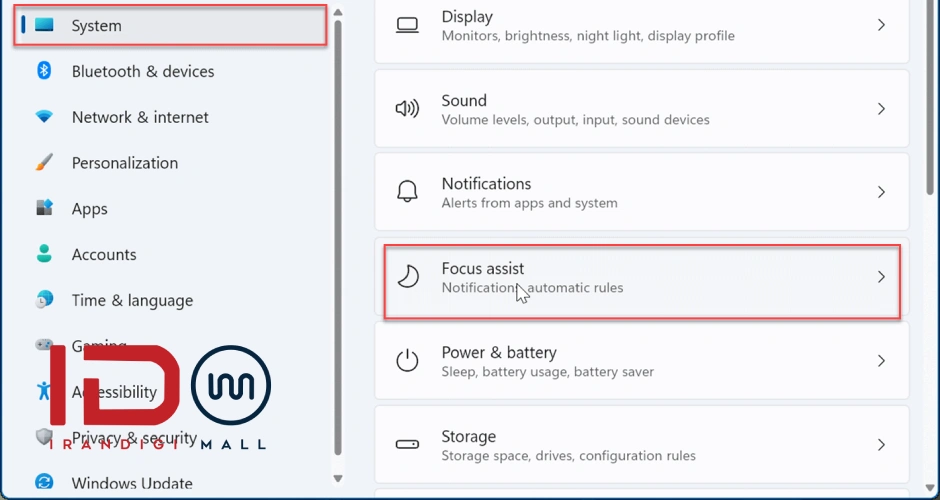
در صورتی که در حال کار روی پروژهای مهم هستید و نمیخواهید اعلانها حواس شما را پرت کنند، Focus Assist یکی از بهترین ویژگیهای ویندوز 11 است. این ابزار به شما امکان میدهد اعلانهای غیرضروری را بهطور موقت غیرفعال کنید.
نحوه فعالسازی:
- به Settings بروید و از بخش System وارد Focus Assist شوید.
- در اینجا میتوانید تنظیمات مربوط به اعلانها را مدیریت کنید.
- گزینههای مختلفی وجود دارد؛ میتوانید تمام اعلانها را مسدود کنید یا فقط اعلانهای مهم را فعال نگه دارید.
این ویژگی برای تمرکز بیشتر در هنگام کار یا بازی بسیار مفید است.
4. PowerToys: ابزارهای پیشرفته برای کاربران حرفهای
اگر به دنبال قابلیتهای پیشرفتهتر در ویندوز 11 هستید، استفاده از PowerToys را توصیه میکنیم. این مجموعه ابزارهای رایگان توسط مایکروسافت ارائه شده و به شما امکان میدهد تنظیمات پیشرفتهای را روی سیستمعامل اعمال کنید.
برخی از قابلیتهای PowerToys:
- FancyZones: به شما امکان میدهد الگوهای خاصی برای تقسیم صفحهنمایش ایجاد کنید.
- Keyboard Manager: برای شخصیسازی کلیدهای کیبورد و ایجاد میانبرهای جدید.
- PowerRename: ابزاری برای تغییر نام دستهای فایلها با سرعت بالا.
برای استفاده از PowerToys کافی است آن را از سایت رسمی مایکروسافت دانلود کرده و نصب کنید. این ابزار برای افرادی که به دنبال افزایش کارایی در ویندوز 11 هستند، بسیار مفید است.
5. Task View و Virtual Desktops: ایجاد دسکتاپهای مجازی
ویندوز 11 به شما امکان میدهد چندین دسکتاپ مجازی ایجاد کنید و برنامههای مختلف خود را بهصورت مجزا مدیریت کنید. این ویژگی برای کاربرانی که بهطور همزمان روی چند پروژه کار میکنند، بسیار کاربردی است.
نحوه استفاده:
- روی آیکون Task View در نوار وظیفه کلیک کنید یا کلیدهای Windows + Tab را فشار دهید.
- در اینجا میتوانید دسکتاپهای مجازی جدید ایجاد کرده و بین آنها جابهجا شوید.
- هر دسکتاپ به شما امکان میدهد برنامهها و فایلهای مختلفی را در محیطی جداگانه باز کنید.
این قابلیت به شما کمک میکند محیط کاری خود را مرتبتر نگه دارید و بهسرعت بین پروژههای مختلف جابهجا شوید.
6. God Mode: دسترسی به تمام تنظیمات ویندوز در یک مکان
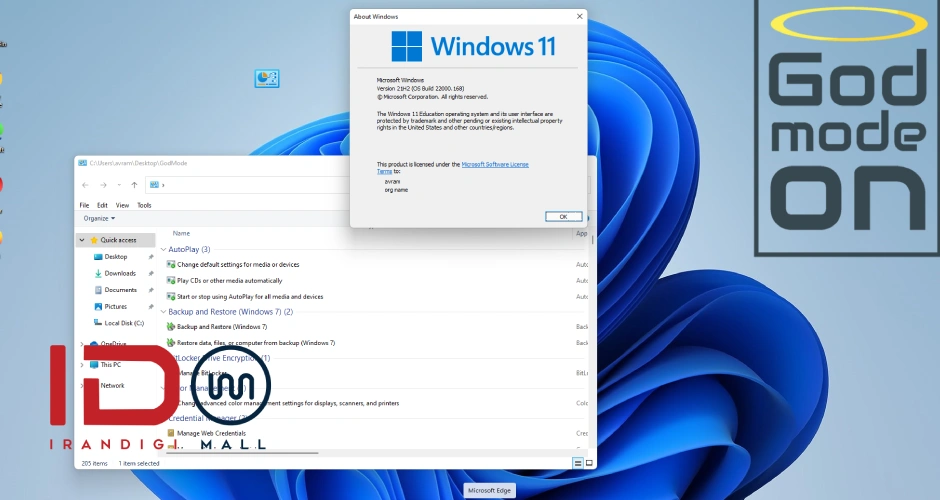
God Mode یکی از ویژگیهای مخفی و قدرتمند ویندوز 11 است که به شما امکان میدهد به تمامی تنظیمات سیستم دسترسی داشته باشید. با فعالسازی این حالت تمامی تنظیمات ویندوز در یک پوشه قرار میگیرند و شما میتوانید بهسادگی به هرکدام از آنها دسترسی پیدا کنید.
نحوه فعالسازی:
- یک پوشه جدید روی دسکتاپ ایجاد کنید.
- نام پوشه را به این عبارت تغییر دهید:
GodMode.{ED7BA470-8E54-465E-825C-99712043E01C}
- پس از تغییر نام، آیکون پوشه به شکل پنل کنترل تغییر میکند.
- با باز کردن پوشه، تمامی تنظیمات ویندوز به شما نمایش داده میشود.
این ویژگی برای کاربران حرفهای که نیاز به دسترسی سریع به تنظیمات سیستم دارند، بسیار مفید است.
7. Clipboard History: مدیریت تاریخچه کپیها
ویندوز 11 دارای قابلیتی است که به شما امکان میدهد تاریخچه کپیهای خود را مشاهده و مدیریت کنید. این ویژگی زمانی که نیاز دارید متنها یا فایلهای کپیشده قبلی را مجدداً استفاده کنید، بسیار کاربردی است.
نحوه استفاده:
- کلیدهای Windows + V را فشار دهید تا پنجره تاریخچه کلیپبورد باز شود.
- در اینجا میتوانید تمامی مواردی که قبلاً کپی کردهاید را مشاهده کنید.
- برای استفاده مجدد از هر آیتم، روی آن کلیک کنید.
این قابلیت به شما کمک میکند تا بهسرعت به موارد کپیشده قبلی دسترسی داشته باشید و از آنها در کارهای خود استفاده کنید.
8. Windows Terminal: ابزار قدرتمند برای توسعهدهندگان
اگر از کاربران حرفهای یا توسعهدهنده هستید، Windows Terminal یکی از ابزارهای پیشرفته ویندوز 11 است که به شما امکان میدهد چندین محیط خط فرمان (Command Prompt, PowerShell, Azure Cloud Shell) را در یک مکان مدیریت کنید.
نحوه استفاده:
- Windows Terminal را از طریق جستجوی منوی Start باز کنید.
- در این ابزار میتوانید بهسادگی بین پنجرههای مختلف جابهجا شوید.
- این ابزار قابلیتهای بسیاری دارد که از جمله آنها میتوان به پشتیبانی از تبها و شخصیسازی کامل رابط کاربری اشاره کرد.
این ویژگی برای برنامهنویسان و کاربران حرفهای که نیاز به مدیریت خطوط فرمان مختلف دارند، بسیار مفید است.
9. Voice Typing: تایپ با صدای شما
ویندوز 11 قابلیت Voice Typing یا تایپ صوتی را نیز بهبود بخشیده است. این ویژگی به شما امکان میدهد با صدای خود تایپ کنید که برای افرادی که تایپ سریع نیاز دارند، بسیار مفید است.
نحوه استفاده:
- کلیدهای Windows + H را فشار دهید تا ابزار تایپ صوتی فعال شود.
- سپس شروع به صحبت کنید و سیستم بهطور خودکار گفتار شما را به متن تبدیل میکند.
این ویژگی برای نوشتن سریع و بدون استفاده از کیبورد بسیار کارآمد است.
نتیجهگیری
ویندوز 11 با ارائه امکانات و قابلیتهای گسترده، محیط کاربری ساده و در عین حال پیشرفتهای را برای کاربران فراهم کرده است. آشنایی با قابلیتهای مخفی این سیستمعامل، از جمله Snap Layouts، Focus Assist، God Mode، و Clipboard History به شما امکان میدهد تا از حداکثر پتانسیل ویندوز 11 بهره ببرید و کارایی و بهرهوری خود را افزایش دهید. این ویژگیها به ویژه برای کاربران حرفهای و افرادی که به دنبال راهکارهای سادهتر برای مدیریت وظایف روزانه خود هستند، میتوانند بسیار مفید باشند.
در نهایت استفاده از این قابلیتهای پنهان میتواند تجربه کار با ویندوز 11 را به سطح بالاتری برساند. بنابراین پیشنهاد میشود که با قابلیتهای مخفی در سیستم عامل ویندوز 11 آشنا شوید و از آنها در کارهای روزمره خود استفاده کنید تا بهترین بهره را از سیستمعامل جدید مایکروسافت ببرید.